Convertir PSD a PNG sin subir el archivo
Para convertir un PSD a PNG, elige el archivo: se abre en el editor y desde Archivo › Exportar › Exportar como… lo guardas en PNG, con transparencia si el diseño la tiene. Antes puedes ocultar las capas que sobren. Es gratis, sin marca de agua, y el PSD no se sube a ningún servidor: se convierte en tu equipo.
Arrastra el PSD hasta aquí o usa el botón. Se abre en el editor con sus capas y desde ahí lo exportas a PNG. La primera vez se descargan unos 11 MB.
PSD o PSB, y también TIFF, WebP, JPG y más. No se sube: se convierte en tu equipo.
Cómo se hace
- Abre el PSD
Pulsa el botón y elige el archivo. Se abre en el editor con todas sus capas.
- Deja visible lo que quieras
Oculta con el ojo del panel Capas lo que no deba salir, por ejemplo el fondo si lo quieres transparente.
- Exporta a PNG
Archivo › Exportar › Exportar como…, elige PNG en Formato y pulsa Exportar. El PNG se descarga a tu equipo.
Dos formas de sacar el PNG
- Exportar como… (Ctrl+Alt+Shift+W). Eliges PNG y ves una vista previa con el tamaño estimado del archivo. Decides si conservas la transparencia y los metadatos, y puedes escalar la imagen.
- Exportación rápida como PNG (en Archivo › Exportar). Saca el PNG del documento en un solo paso, con los ajustes por defecto.
En los dos casos sale lo que está visible en ese momento: si ocultas una capa, no aparece en el PNG. A diferencia de un convertidor de un paso, aquí ves el PSD por capas antes de exportar: decides qué sale en el PNG y puedes sacar una capa sola.
Lo probamos el 17 de octubre de 2026: con Exportar como… sacamos PNG, JPG, WebP, TIFF, TGA e ICO, y Capa › Exportación rápida como PNG descargó solo la capa elegida, recortada a su contenido y con transparencia.
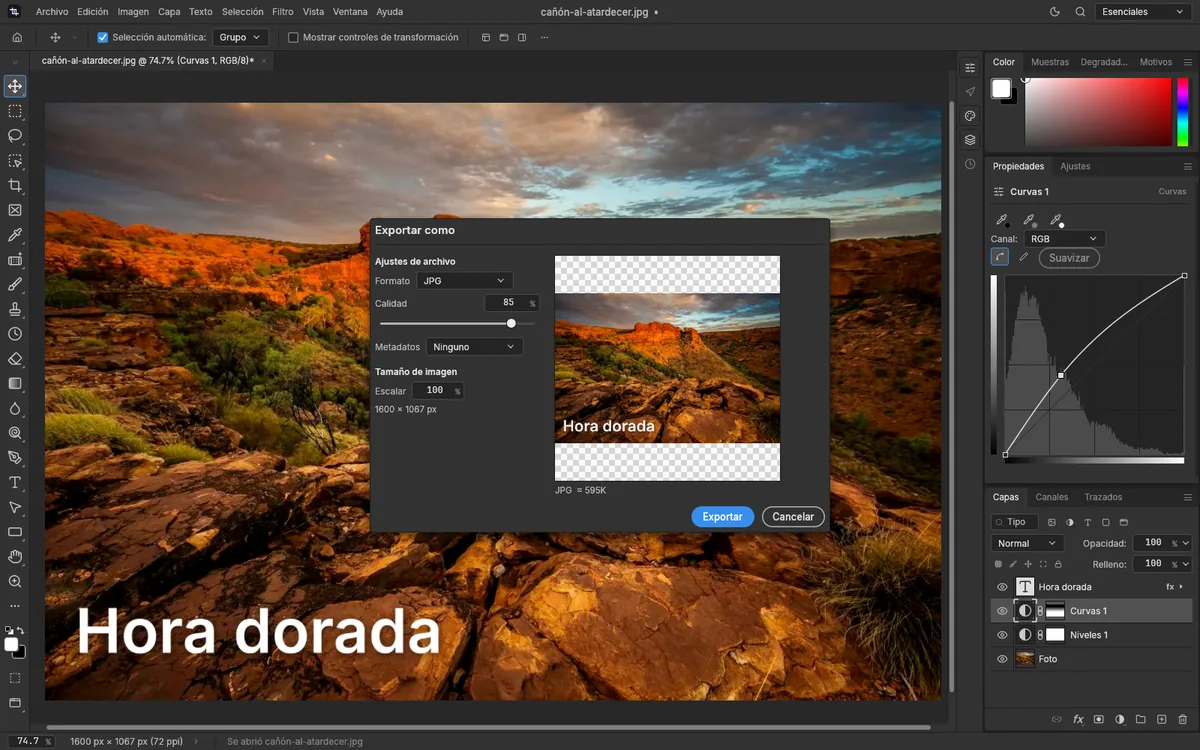
PSD a PNG con fondo transparente
El PNG guarda transparencia; el JPG no. Para un PNG sin fondo, oculta la capa Fondo (o la que haga de fondo) en el panel Capas y deja marcada la casilla Transparencia al exportar. Todo lo que no tenga píxeles saldrá transparente.
Si el fondo está en la misma capa que el resto, ocultarlo no basta: hay que separarlo con una selección y una máscara de capa. En fotos sobre un fondo liso puedes probar Quitar el fondo, en Propiedades › Acciones rápidas: funciona sin IA y va bien con fondos limpios, no con fondos parecidos al sujeto. Antes, convierte el Fondo en capa (Capa › Nuevo › Capa a partir del fondo…).
Qué se pierde al pasar de PSD a PNG
Un PNG es una sola imagen. Al exportar, todo lo visible se junta en una capa:
- Las capas dejan de existir por separado.
- Los textos se convierten en píxeles y ya no se pueden editar.
- Las capas de ajuste, las máscaras y los estilos quedan aplicados.
Por eso conviene guardar también el PSD (Ctrl+S) si vas a necesitar cambios. Si quieres entender qué hay en cada capa, lo explicamos en qué guarda un archivo PSD por dentro. En la imagen no hay pérdida: PNG es un formato sin pérdida, aunque suele pesar más que un JPG.
Sacar un solo elemento a PNG
Para sacar un logotipo, un botón o cualquier elemento suelto de un diseño, oculta en el panel Capas todas las demás capas y exporta: el PNG recoge solo lo visible y, con Transparencia marcada, lo demás queda transparente. Sale con el tamaño del documento; si lo quieres sin margen, recórtalo antes con la Herramienta Recortar (tecla C). Para varios elementos, repítelo con cada uno: en la web no está disponible Capas en archivos.
Si el elemento está en una sola capa, hay un camino más corto: selecciónala en el panel Capas y ve a Capa › Exportación rápida como PNG (Ctrl+Shift+'). Se descarga al momento un PNG con solo esa capa, recortado a su contenido, con fondo transparente y con el nombre de la capa.
¿PNG o JPG?
PNG para logotipos, capturas, gráficos con texto y todo lo que necesite transparencia. JPG para fotos que vas a publicar o mandar por correo, porque pesa mucho menos. Si dudas, saca los dos: aquí tienes cómo pasar un PSD a JPG. Y si el PSD es de otra persona y aún no sabes qué trae, primero ábrelo y revisa sus capas.
Preguntas frecuentes
¿Cómo convierto un PSD a PNG gratis?
Elige el PSD en esta página y se abrirá en el editor. Después ve a Archivo › Exportar › Exportar como…, elige PNG en Formato y pulsa Exportar: el PNG se descarga a tu equipo. Es gratis, no pide registro y no añade marca de agua. Si tienes prisa, Exportación rápida como PNG lo hace en un solo paso.
¿Puedo pasar un PSD a PNG sin fondo?
Sí, si el fondo está en su propia capa. Oculta esa capa en el panel Capas y exporta a PNG con la casilla Transparencia marcada: lo que no tiene píxeles queda transparente. Si el fondo forma parte de la misma capa que el resto, tendrás que separarlo antes con una selección y una máscara de capa.
¿Se pierde calidad al convertir un PSD a PNG?
En la imagen, no: PNG es un formato sin pérdida. Solo cambian los colores si el PSD está en CMYK, porque el PNG es RGB. Lo que se pierde es la estructura: las capas se juntan, los textos dejan de ser editables y los ajustes quedan aplicados. Por eso conviene guardar también el PSD. El PNG sale con el tamaño en píxeles del documento, salvo que lo escales al exportar.
¿Mi PSD se sube a algún servidor para convertirlo?
No. La conversión se hace en tu navegador: el editor lee el PSD de tu disco, lo procesa en tu equipo y el PNG se descarga directamente. Muchos convertidores online suben el archivo a su servidor; aquí no hace falta. Puedes comprobarlo en las herramientas para desarrolladores del navegador, pestaña Red: al convertir no verás ninguna subida.
¿Puedo convertir varios PSD o varias capas a la vez?
No de una vez. En la web no están disponibles el proceso por lotes ni Capas en archivos, así que cada PSD se exporta por separado. Para varias capas de un mismo PSD, selecciónalas de una en una y usa Capa › Exportación rápida como PNG; si un elemento ocupa más de una capa, deja visibles solo las suyas y exporta.
¿El PNG lleva marca de agua?
No. El editor no añade ninguna marca de agua a lo que exportas, ni en PNG ni en JPG ni en WebP. Sale lo que ves en el documento, con las capas que tengas visibles en ese momento. Si quieres quitar algo del resultado, ocúltalo antes de exportar.
Otras tareas
- Abrir PSD online Mira un PSD con sus capas, textos y máscaras en el navegador, sin instalar nada.
- Editar PSD online Cambia textos, capas y ajustes de un PSD y guárdalo otra vez como PSD.
- PSD a JPG Pasa un PSD a JPG con la calidad que elijas, viendo cuánto pesará.
- HEIC a JPG Convierte fotos HEIC a JPG en el navegador, sin subirlas a ningún servidor.
- RAW a JPG Revela un RAW de Canon, Nikon, Sony o DNG y expórtalo a JPG sin subirlo.
Guías relacionadas
- Abrir PSD sin Photoshop Opciones para abrir un PSD en Windows, Mac, Chromebook y el teléfono.
- Qué es un PSD Qué guarda un PSD, en qué se diferencia de un PNG o un JPG y cómo se abre.
- Capas Qué es una capa, qué tipos hay y cómo se crean, ordenan, agrupan y guardan.
- Máscaras de capa Tapa partes de una capa sin borrarlas: añadir, pintar, invertir y aplicar.
- Curvas y niveles Aclara una foto y dale contraste con Niveles y Curvas, sin perder el original.

Saca tu PNG ahora
Abre el PSD, oculta lo que sobre y exporta. El PNG se descarga en tu equipo, sin marca de agua.