Convertir PSD a JPG gratis, en tu navegador
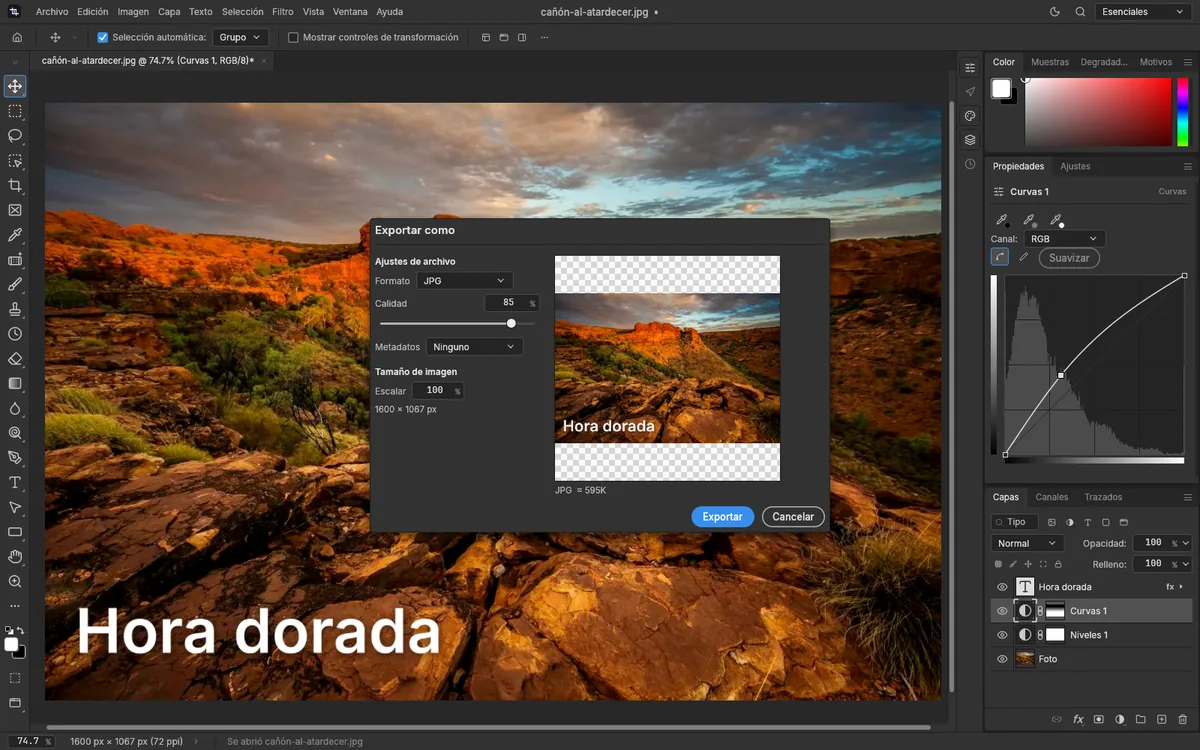
Para convertir un PSD a JPG, elige el archivo: se abre en el editor con la ventana Exportar como ya abierta y JPG elegido. Ajusta la calidad, que viene en 85, viendo una vista previa y lo que pesará, y pulsa Exportar. Es gratis, sin registro ni marca de agua, y el PSD no se sube a ningún servidor.
Arrastra el PSD hasta aquí o usa el botón. Se abre con la ventana Exportar como ya abierta y JPG elegido. La primera vez, unos 11 MB.
PSD o PSB, y también PNG, WebP, TIFF, HEIC y más. No se sube: se convierte en tu equipo.
Cómo se hace
- Elige el PSD
Pulsa el botón y elige el archivo. Se abre en el editor y aparece sola la ventana Exportar como.
- Revisa el formato
La ventana sale con JPG elegido; si no, elígelo en Formato. Si quieres, sube o baja la Calidad.
- Exporta
Pulsa Exportar y el JPG se descarga. Si la ventana no aparece, ve a Archivo › Exportar › Exportar como…
Elegir la calidad del JPG
JPG comprime la imagen para que pese poco, y la calidad decide cuánto. El editor parte de 85. Si mueves el deslizador Calidad, la vista previa y el tamaño estimado cambian, así que ves qué ganas o pierdes antes de descargar. Como referencia, en nuestras pruebas una imagen de 1280 × 1278 píxeles a calidad 85 pesó 233 KB.
Para la web o el correo, 85 suele bastar. Para imprimir, súbela.
Lo comprobamos el 18 de octubre de 2026: desde esta página, el PSD llega al editor con la ventana Exportar como abierta y JPG elegido.
Convertir PSD a JPG sin perder calidad
Un JPG siempre comprime algo: a calidad alta la diferencia no se nota a simple vista, pero existe. Si necesitas cero pérdida, exporta a PNG. Lo que no cambia es el tamaño en píxeles: el JPG sale con las mismas dimensiones que el documento, así que un PSD de 4000 × 3000 da un JPG de 4000 × 3000. Si lo quieres más pequeño, usa Escalar en el mismo cuadro de exportación.
Qué cambia al pasar de PSD a JPG
- Una sola capa. Textos, ajustes, máscaras y efectos quedan aplicados y ya no se pueden editar.
- Sin transparencia. El formato JPG no la admite: lo transparente sale blanco. Si la necesitas, mejor de PSD a PNG.
- Sin vuelta atrás. Del JPG no se recuperan las capas: guarda también el PSD (Ctrl+S) si vas a necesitar cambios.
Para imprimir o mandar a la imprenta
Mucha gente recibe un PSD de un diseñador y solo necesita una imagen para imprimir. Exporta el JPG sin escalar y con la calidad alta, y pregunta a la imprenta qué formato y tamaño prefiere. Si te pide PDF, este editor no lo exporta: tendrás que pedirlo a quien hizo el diseño o convertir el JPG con otra herramienta.
¿Tienes fotos en HEIC?
Si lo que tienes son fotos HEIC, el formato en el que guarda las fotos el iPhone, el proceso es el mismo y también se hace en tu navegador: convertir HEIC a JPG. Y si antes de convertir quieres cambiar algo del diseño, edita el PSD y exporta después.
Preguntas frecuentes
¿Cómo paso un PSD a JPG sin Photoshop?
Elige el PSD en esta página: se abre en el editor de PhotopixPro con la ventana Exportar como abierta y JPG elegido. Ajusta la Calidad y pulsa Exportar: el JPG se descarga a tu equipo. Si la ventana no sale, ábrela en Archivo › Exportar › Exportar como…, y si el formato no es JPG, cámbialo en Formato. No necesitas Photoshop, cuenta ni instalar nada.
¿Puedo convertir un PSD a JPG sin perder calidad?
No del todo: JPG siempre comprime algo. Con la calidad alta la diferencia no se ve a simple vista, y el tamaño en píxeles se mantiene igual que en el documento. Si necesitas que no se pierda nada, exporta a PNG, que es un formato sin pérdida, o guarda el PSD además del JPG.
¿El JPG sale en alta resolución?
Sale con el mismo tamaño en píxeles que el documento: si el PSD mide 4000 × 3000, el JPG también. Solo cambia si usas Escalar en el cuadro de exportación. Además, cuanto más baja la calidad, más se notan los defectos de compresión: para imprimir, súbela; para la web, 85 suele bastar y el archivo pesa mucho menos.
¿Qué pasa con las partes transparentes del PSD?
El formato JPG no admite transparencia: al exportar, el editor rellena de blanco las zonas transparentes, y lo semitransparente se mezcla con blanco. No deja elegir otro color de fondo. Si quieres mantener el fondo transparente, por ejemplo en un logotipo para poner sobre otros colores, exporta a PNG; lo explicamos en PSD a PNG.
¿Tengo que registrarme o pagar?
No. PhotopixPro es gratis y no tiene cuentas: abres la página, eliges el PSD y exportas. El JPG no lleva marca de agua y la web no tiene anuncios. La primera vez el navegador descarga el editor, unos 11 MB; las siguientes visitas van más rápido porque el navegador lo guarda.
¿Se sube mi PSD a algún servidor?
No. El navegador lee el PSD de tu disco, el editor lo convierte dentro de la pestaña y el JPG se descarga directamente a tu equipo. Nuestro servidor solo envía los archivos del propio editor y no recibe tus imágenes. Puedes comprobarlo en las herramientas para desarrolladores del navegador, pestaña Red: al exportar no verás ninguna petición con tu PSD. Las de Google Analytics, que cuenta las visitas de la web, tampoco lo llevan.
¿Puedo pasar a JPG solo una parte del diseño?
Sí, porque el JPG recoge lo visible. Cierra la ventana Exportar como, oculta en el panel Capas lo que no quieras que salga y vuelve a abrirla en Archivo › Exportar › Exportar como… Si quieres un trozo de la imagen, recórtala antes con la Herramienta Recortar (tecla C). No olvides guardar el PSD original si después quieres volver al diseño completo.
Otras tareas
- Abrir PSD online Mira un PSD con sus capas, textos y máscaras en el navegador, sin instalar nada.
- Editar PSD online Cambia textos, capas y ajustes de un PSD y guárdalo otra vez como PSD.
- PSD a PNG Exporta un PSD a PNG con transparencia, solo con las capas que elijas.
- HEIC a JPG Convierte fotos HEIC a JPG en el navegador, sin subirlas a ningún servidor.
- RAW a JPG Revela un RAW de Canon, Nikon, Sony o DNG y expórtalo a JPG sin subirlo.
Guías relacionadas
- Abrir PSD sin Photoshop Opciones para abrir un PSD en Windows, Mac, Chromebook y el teléfono.
- Qué es un PSD Qué guarda un PSD, en qué se diferencia de un PNG o un JPG y cómo se abre.
- Capas Qué es una capa, qué tipos hay y cómo se crean, ordenan, agrupan y guardan.
- Máscaras de capa Tapa partes de una capa sin borrarlas: añadir, pintar, invertir y aplicar.
- Curvas y niveles Aclara una foto y dale contraste con Niveles y Curvas, sin perder el original.

Convierte tu PSD a JPG
Abre el archivo, revisa lo visible y exporta con la calidad que necesites. Sin cuenta y sin marca de agua.