Abrir un PSD sin Photoshop desde el navegador
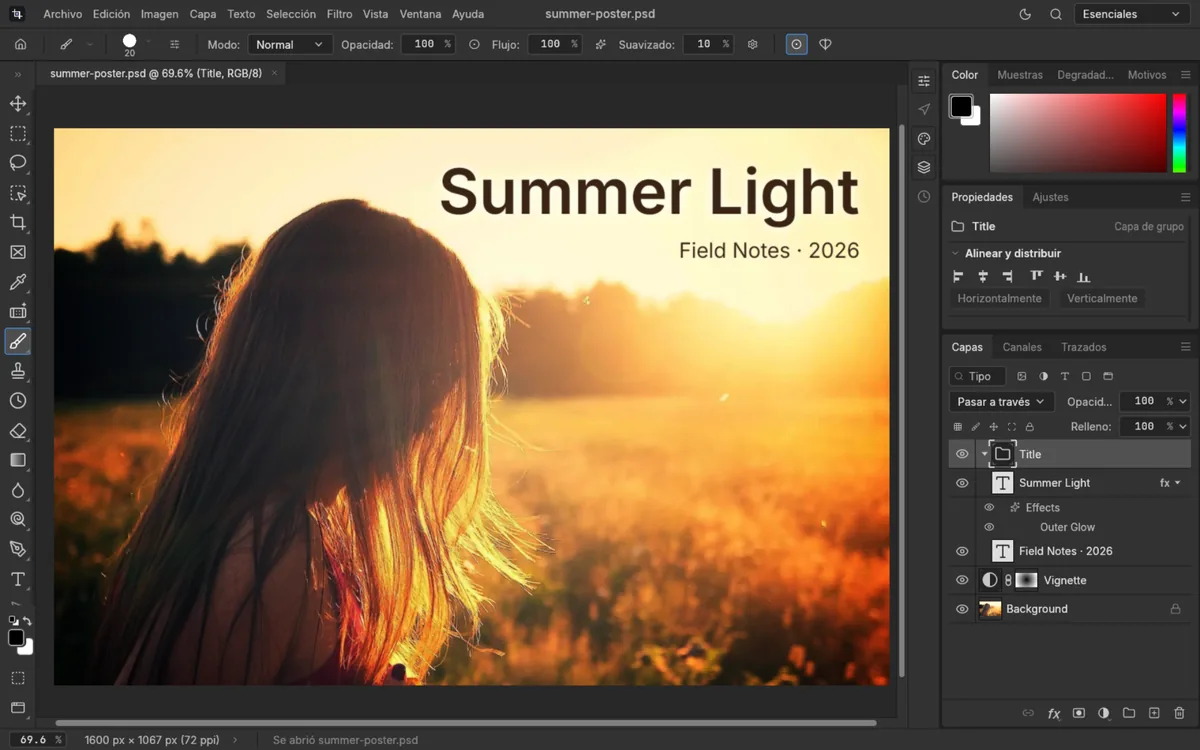
Es la forma más rápida, porque no instalas nada. Con PhotopixPro:
- Entra en abrir un PSD online y elige el archivo, o abre el editor y usa Archivo › Abrir… (Ctrl+O).
- Revisa las capas en el panel Capas. Pulsa el ojo de una capa para ocultarla o mostrarla.
- Si necesitas una imagen, ve a Archivo › Exportar › Exportar como… y elige PNG o JPG. Si vas a seguir editando, Archivo › Guardar lo descarga como PSD.
El archivo no se sube a ningún servidor: el navegador lo lee de tu disco y el editor lo procesa en tu equipo. Necesitas un navegador de escritorio actual; por ahora solo lo hemos probado en Chromium, el navegador libre en el que se basan Chrome y Edge, y en otros navegadores aún no. La primera vez se descargan unos 11 MB. Lo probamos el 17 de octubre de 2026 con 21 PSD de prueba, 6 de ellos hechos con Photoshop.
Photopea es otra opción en el navegador: según su web, abre y guarda PSD y tampoco sube los archivos. Es gratis con anuncios. Si dudas entre los dos, tienes la comparativa de Photopea y PhotopixPro.
Windows
Según Adobe, en Windows hace falta un programa adicional para abrir un PSD. Estas son las opciones gratis:
- Sin instalar nada: el navegador, como en el apartado anterior.
- GIMP: tiene instalador para Windows y también está en Microsoft Store. Abre y exporta PSD.
- Krita: gratis, con instalador o versión portable para Windows. Según su documentación, abre y guarda PSD con capas, grupos, textos y estilos de capa.
- Affinity: gratis para particulares, con instalador para Windows y Mac. Según su web, importa archivos PSD con sus capas, y para descargarla y activarla hay que iniciar sesión con una cuenta de Canva, que se crea gratis.
- Paint.NET: abre y guarda PSD con un complemento gratuito que se instala aparte, el PSD Plugin (versión 2.5.0, de 2016). Según su web, sin pérdida solo pasan imágenes RGB de 8 bits, píxeles sin nada vectorial y capas con los modos de fusión comunes; al abrir el PSD, las máscaras se funden con la transparencia, los textos pasan a píxeles y lo vectorial se pierde.
Si al hacer doble clic en el PSD Windows te pregunta con qué abrirlo, es que no tienes ningún programa asociado a ese tipo de archivo. Puedes elegir uno de los anteriores o abrirlo desde el navegador.
Mac
- Vista Previa: según Adobe, la Vista Previa de macOS abre y muestra los PSD, pero no permite editarlos. Sirve para verlos, no para trabajar con sus capas.
- Sin instalar nada: el navegador, como en el primer apartado.
- GIMP, Krita y Affinity: los tres tienen instalador para macOS.
Chromebook
La ayuda de Google enumera los formatos de imagen que abre un Chromebook: .bmp, .gif, .jpg, .jpeg, .png y .webp. El PSD no está en la lista, así que lo práctico es un editor en el navegador. Photopea dice que funciona en cualquier dispositivo. Para solo mirarlo, también sirve Google Drive, que según su ayuda enseña los PSD. PhotopixPro funciona en el navegador, pero todavía no lo hemos probado en un Chromebook concreto: si lo usas en uno, cuéntanos qué tal va.
En el teléfono (Android e iPhone)
Aquí hay que ser realista: editar un PSD en el móvil es incómodo con cualquier herramienta.
- PhotopixPro no está pensado para el teléfono: se maneja con teclado y ratón, y el táctil es básico. Si abres el editor en el teléfono, la página no lo descarga sin preguntarte y te ofrece enviarte el enlace para abrirlo en tu PC o tu Mac.
- Photoshop Express: según Adobe, con su app Photoshop Express se pueden abrir PSD en iPhone y Android.
- Photopea dice en su documentación que funciona en cualquier dispositivo, también en el teléfono, aunque recomienda una pantalla grande, un ratón o un lápiz y un teclado.
- Krita tiene versión para Android en Google Play.
- Si solo necesitas la imagen, por ejemplo para imprimirla o enviarla, lo más rápido es pedir a quien te mandó el PSD que te lo pase en PNG, JPG o PDF.
Con el programa que ya tienes
- Google Drive: según su ayuda, los archivos de Photoshop (.PSD) están entre los que se pueden ver en Drive. Sirve para mirar el PSD desde el navegador; su ayuda habla de verlos, no de editarlos.
- Canva: según su centro de ayuda, importa archivos PSD de hasta 300 MB, solo desde canva.com en un navegador de escritorio.
- GIMP, Krita, Affinity y Photopea: los tienes en los apartados de arriba.
- Illustrator, CorelDRAW, Clip Studio Paint o Ibis Paint: es una duda frecuente, pero no hemos comprobado su documentación oficial, así que no te lo aseguramos. Si tienes uno de ellos, prueba a abrir el PSD desde su menú Archivo. Y si lo que quieres es dejar de pagar Photoshop, mira qué ofrece Adobe gratis y qué alternativas hay.
Qué se pierde al abrir un PSD fuera de Photoshop
El PSD es el formato de Photoshop (qué guarda por dentro) y los demás programas lo leen como pueden. La documentación de Krita lo dice claro: ningún programa fuera de Photoshop puede admitirlo al cien por cien. Esto es lo que suele cambiar:
| En el PSD | Qué puede pasar fuera de Photoshop | En PhotopixPro |
|---|---|---|
| Fuentes | Si el programa no tiene la fuente, usa otra | Avisa de la que falta; solo tiene Inter y JetBrains Mono, y al editar el texto puede verse con una de ellas |
| Textos | Algunos programas no los traen editables; en GIMP, que lleguen editables está anunciado para su próxima versión de desarrollo | Siguen siendo capas de texto |
| Capas de ajuste | No todos las conservan como ajustes | Siguen siendo ajustes editables |
| Estilos de capa | Pueden verse distintos | Abre los 10; algunos efectos pueden verse distintos |
| Objetos inteligentes | Depende del programa | Abre incrustados y vinculados, con sus filtros inteligentes |
Resumen por plataforma
| Plataforma | Sin instalar nada | Instalando un programa | A tener en cuenta |
|---|---|---|---|
| Windows | PhotopixPro o Photopea, en el navegador; Google Drive, solo para verlo | GIMP, Krita o Affinity; Paint.NET, con un complemento | |
| Mac | PhotopixPro o Photopea, en el navegador; Vista Previa o Google Drive, solo para verlo | GIMP, Krita o Affinity | Vista Previa no edita el PSD |
| Chromebook | Photopea en el navegador; PhotopixPro, sin probar aún en un Chromebook; Google Drive, solo para verlo | ChromeOS no lista el PSD entre sus formatos | |
| Android | Photopea en el navegador | Photoshop Express; Krita, desde Google Play | PhotopixPro no está pensado para el teléfono |
| iPhone | Photopea en el navegador | Photoshop Express | PhotopixPro no está pensado para el teléfono |
Cómo hemos hecho esta guía
Probamos los pasos de PhotopixPro el 17 de octubre de 2026 en Chromium, con 21 PSD de prueba, 6 de ellos hechos con Photoshop: abrir el PSD desde la web, revisar sus capas, exportarlo y guardarlo. Los otros programas no los hemos probado: lo que contamos de Photopea, GIMP, Krita, Affinity, Paint.NET (la web de su complemento PSD), Canva, Google Drive, Vista Previa, Photoshop Express y ChromeOS sale de sus páginas oficiales, leídas en la misma fecha. Si algo ha cambiado, avísanos.
