Qué hacen Niveles y Curvas
Los dos trabajan sobre el histograma, el gráfico que cuenta cuántos píxeles hay de cada tono, del negro (0) al blanco (255). Lo que cambia es cuánto control te dan:
- Niveles tiene tres puntos. Todo lo que esté en el punto negro o por debajo pasa a negro; todo lo que esté en el punto blanco o por encima pasa a blanco; el punto del centro aclara u oscurece los medios tonos.
- Curvas dibuja una línea del negro al blanco. Si subes un punto de la línea, ese tono se aclara; si lo bajas, se oscurece. Con varios puntos puedes oscurecer las sombras y aclarar las luces a la vez.
Niveles mueve tres tiradores bajo el histograma; Curvas te deja doblar una línea con los puntos que quieras.
- Niveles Tres valores: el punto negro, los medios tonos y el punto blanco
- Curvas Una línea del negro al blanco; la curva en S, con dos puntos, sube el contraste en los medios tonos
Así se ve en números. Lo medimos en una imagen de prueba con una escala de 12 grises:
| Ajuste | Qué cambiamos | Resultado |
|---|---|---|
| Niveles | Blancos de 255 a 180 | Los grises 69, 139 y 185 pasan a 98, 197 y 255: la foto se aclara y lo que pasaba de 180 queda blanco |
| Niveles, como capa de ajuste | Negros de 0 a 60 | El gris 69 pasa a 12: las sombras se oscurecen |
| Curvas | El punto 128 baja a 57 | Un gris de 98 pasa a 32: los medios tonos se oscurecen |
Aclarar una foto con Niveles
- Abre la foto: arrástrala a la ventana del editor o usa Archivo › Abrir…
- Duplica la capa para conservar el original: Capa › Nuevo › Capa vía copiar (Ctrl+J).
- Ve a Imagen › Ajustes › Niveles… (Ctrl+L). Verás el histograma con tres casillas debajo: negros, medios tonos y blancos.
- Para aclarar, baja el valor de los blancos (la casilla de la derecha) hasta donde acaba, por la derecha, la montaña del histograma. Para dar fuerza a las sombras, sube un poco el de los negros (la de la izquierda).
- Con Vista previa marcada ves el cambio en la foto mientras lo haces. Pulsa Aceptar para aplicarlo.
Para comparar, oculta la copia con el ojo del panel Capas: vuelve a verse la foto original, porque el ajuste solo se aplicó a esa capa.
Dar contraste con Curvas
- Ve a Imagen › Ajustes › Curvas… (Ctrl+M). La línea va de la esquina de abajo a la izquierda (negro) a la de arriba a la derecha (blanco), sobre el histograma.
- Haz clic en la línea para añadir un punto y arrástralo. Hacia arriba aclara ese tono; hacia abajo lo oscurece. Las casillas Entrada y Salida te dicen qué tono mueves y a qué valor queda.
- Para más contraste, repítelo con dos puntos: baja uno en la zona de las sombras y sube otro en la de las luces. Es la típica curva en S: el contraste sube en los medios tonos, donde la línea queda más empinada.
- Para quitar un punto, el propio diálogo indica que lo arrastres fuera del gráfico, hagas Ctrl+clic sobre él o pulses Supr (Delete). Esto no lo hemos probado.
- Pulsa Aceptar.
Curvas también tiene un modo lápiz para dibujar la línea a mano y el botón Suavizar, pero para aclarar una foto basta con uno o dos puntos.
Sin tocar la foto: Niveles y Curvas como capa de ajuste
Imagen › Ajustes cambia los píxeles de la capa. Si quieres poder rectificar más adelante, usa una capa de ajuste:
- Selecciona en el panel Capas la capa de la foto.
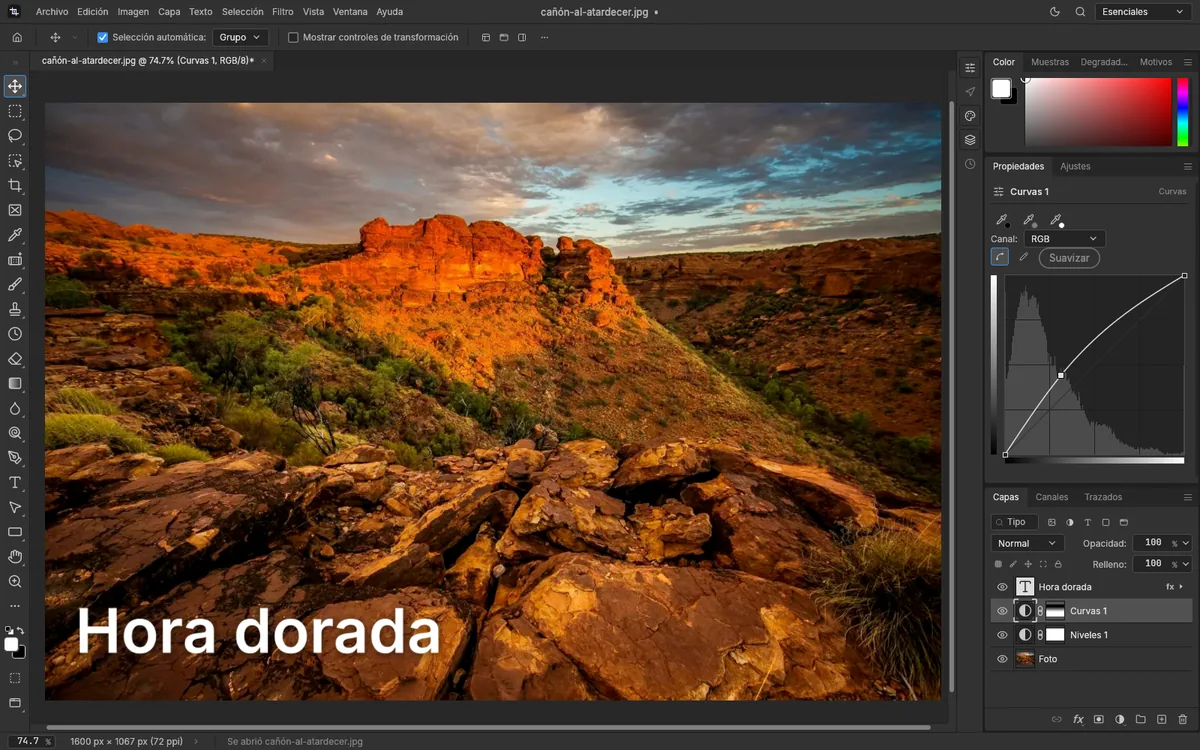
- Ve a Capa › Nueva capa de ajuste › Niveles… o Curvas… Aparece al momento una capa nueva encima, con su máscara. Su nombre sale en inglés, por ejemplo Levels 1 o Curves 1.
- Los controles aparecen en el panel Propiedades, no en una ventana aparte, y la foto cambia mientras los mueves.
- Para ver el antes y el después, desmarca Ajuste visible en Propiedades y vuelve a marcarlo.
Para cambiarla más tarde, pulsa la miniatura del ajuste en el panel Capas, no el nombre: un clic en el nombre puede dejar seleccionada su máscara, y entonces Propiedades enseña la máscara en lugar de los controles. Si guardas el documento con Archivo › Guardar (Ctrl+S), se descarga un PSD con la capa de ajuste, que se vuelve a abrir aquí tal cual. Si quieres entender cómo se apilan, tienes la guía de capas.
Aclarar u oscurecer solo una parte
La máscara de la capa de ajuste sirve para limitar el ajuste a una zona. Haz clic en su miniatura blanca, elige el Pincel (B), pulsa X hasta tener el negro delante y pinta donde no quieras el ajuste: ahí deja de actuar y esa zona vuelve a verse como en la foto original. Lo probamos con una capa de Curvas que oscurecía toda la foto: la parte pintada quedó como estaba. Los detalles están en la guía de máscaras de capa.
Ajustes que ya trae un PSD
Si abres un PSD con capas de Niveles o Curvas, siguen siendo ajustes. Pulsa la miniatura de la capa de ajuste y Propiedades enseña los valores del archivo: los cambias y la imagen se actualiza al momento. Lo probamos con un PSD de prueba con 16 capas de ajuste. Para el resto del documento, tienes editar un PSD online.
Niveles o Curvas: cuál usar
| Qué se compara | Niveles | Curvas |
|---|---|---|
| Qué mueves | Negros, blancos y medios tonos | Cualquier tono, con varios puntos |
| Para qué va bien | Aclarar una foto apagada o subir el contraste general | Contraste más fino, curva en S, oscurecer o aclarar un tono concreto |
| Atajo | Ctrl+L | Ctrl+M |
| Como capa de ajuste | Capa › Nueva capa de ajuste › Niveles… | Capa › Nueva capa de ajuste › Curvas… |
Si dudas, empieza por Niveles, que solo tiene tres valores. Pasa a Curvas cuando quieras más contraste en los medios tonos o tocar un tono concreto. Y si la foto es un RAW de cámara, antes de todo esto puedes subir la Exposición al abrirla, en Camera Raw: lo explicamos en RAW a JPG.
Cómo hemos hecho esta guía
Probamos los pasos el 17 de octubre de 2026 en Chromium, con una imagen de prueba de 960 × 640 píxeles con una escala de 12 grises, con un PSD de prueba con 16 capas de ajuste y con una foto de 800 × 534 píxeles para la máscara de una capa de Curvas. Los valores de la tabla están medidos sobre las capturas. Las imágenes las abrimos soltándolas en el editor. No probamos la curva en S con dos puntos ni el modo lápiz. Lo que contamos de cómo funcionan Niveles y Curvas en general sale del manual de GIMP sobre Curvas y del de Niveles, leídos en la misma fecha.
