Editar un PSD online, capa por capa
Para editar un PSD online, ábrelo aquí: este editor de PSD carga sus capas y te deja cambiar textos, máscaras y capas de ajuste con los menús y atajos de Photoshop, en español. Al terminar, lo guardas otra vez como PSD. Es gratis, sin registro ni marca de agua, y el archivo no se sube a ningún servidor.
Arrastra el PSD hasta aquí o usa el botón. Se abre con sus capas, textos y máscaras. La primera vez el navegador descarga el editor, unos 11 MB.
PSD o PSB, y también JPG, PNG, WebP, TIFF y más. No se sube: se abre en tu equipo.
Cómo se hace
- Abre el PSD
Pulsa el botón y elige el archivo. Se abre en el editor con todas sus capas.
- Haz los cambios
Selecciona la capa en el panel Capas y edítala. Ctrl+Z deshace y Ctrl+F busca cualquier orden por su nombre.
- Guarda como PSD
Archivo › Guardar (Ctrl+S) descarga el PSD con sus capas. Guarda a menudo: no hay guardado automático.
Qué puedes cambiar con este editor de PSD
- Capas y grupos. Muévelas, ocúltalas, cambia su orden, su opacidad y su modo de fusión: están los 27 de Photoshop. Ctrl+J duplica una capa y Ctrl+G agrupa las que tengas seleccionadas. Si es tu primera vez con capas, empieza por qué son las capas y cómo se usan.
- Capas de ajuste. Curvas, Niveles, Tono/saturación, Equilibrio de color y así hasta 16 tipos, que cambian el color sin tocar los píxeles de la foto. Para editar las que trae el PSD, pulsa la miniatura del ajuste en el panel Capas y cambia sus valores en Propiedades. Con Capa › Nueva capa de ajuste añades otras. Para aclarar una foto o darle contraste con ellas, sigue la guía de curvas y niveles.
- Máscaras. Tapan partes de una capa sin borrarlas, así que puedes rectificar cuando quieras. Cómo se añaden y se pintan, en la guía de máscaras de capa.
- Textos. Cambia lo que dicen o añade capas de texto nuevas, con el límite de fuentes que te contamos abajo.
- Retoque. El Pincel corrector puntual quita manchas pequeñas, el Tampón de clonar copia una zona sobre otra y Relleno según el contenido rellena una selección con lo que la rodea. Todo sin IA.
- Forma y tamaño. Edición › Transformación libre para escalar o girar una capa, Licuar (Ctrl+Shift+X), Recortar (tecla C) y Tamaño de imagen (Ctrl+Alt+I).
Si te equivocas, el historial guarda 50 pasos por defecto. Y si es la primera vez que tocas un PSD, empieza por qué es un archivo PSD y qué guarda.
Lo probamos el 17 de octubre de 2026 con 21 PSD de prueba, 6 de ellos hechos con Photoshop: se abrieron con sus capas, textos, máscaras y ajustes, y uno guardado aquí se volvió a abrir aquí con sus textos y estilos.
Cambiar el texto de un PSD sin Photoshop
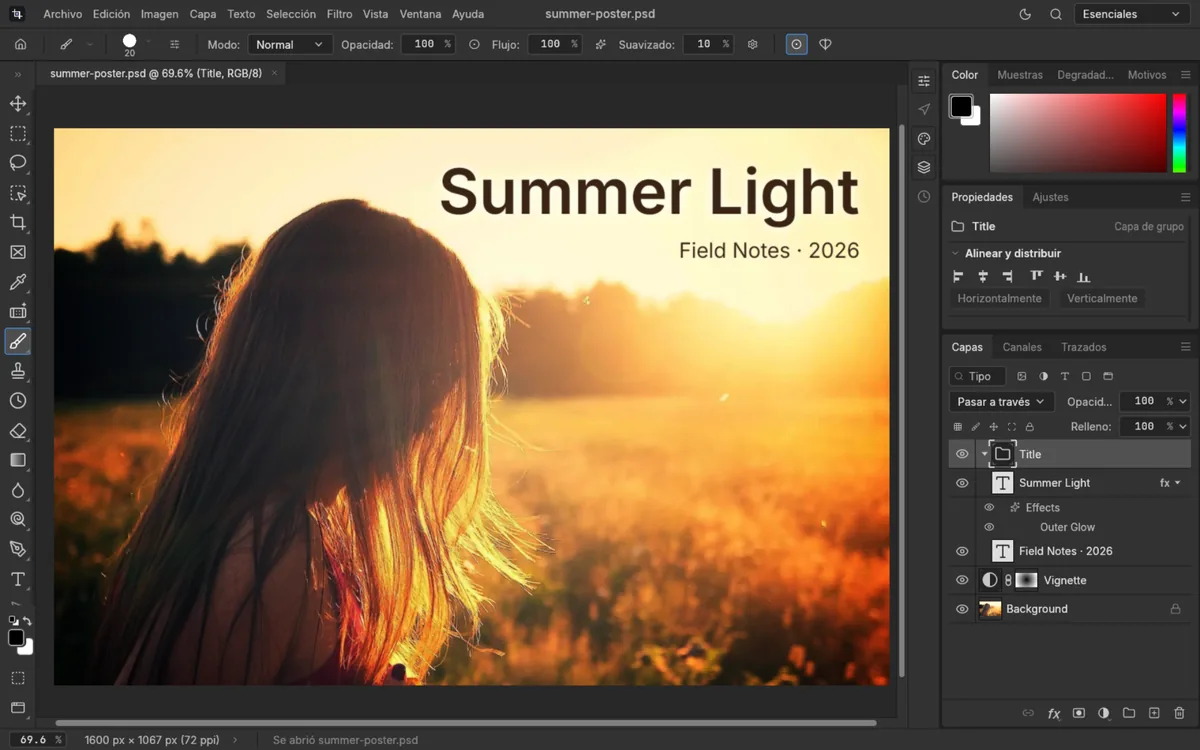
Los textos del PSD llegan como capas de texto, así que puedes cambiar lo que dicen con la Herramienta Texto horizontal (tecla T): haces clic, escribes y confirmas con Ctrl+Intro (Ctrl+Enter).
El límite está en las fuentes. En la web, el editor solo tiene Inter y JetBrains Mono y no usa las que tienes instaladas. Si el texto del PSD usa otra fuente, al abrirlo verás un aviso y, al editarlo, puede cambiar a una fuente sustituta. Para un cartel, una invitación o una maqueta en la que la tipografía importa, cambia ese texto en un programa que tenga la fuente.
Editar un mockup PSD
Un mockup es un PSD en el que tu diseño va dentro de un objeto inteligente: una camiseta, una taza o una pantalla con un hueco para tu imagen. Para cambiarlo:
- Abre el mockup en esta página y selecciona en el panel Capas la capa del diseño. Si es un objeto inteligente, Propiedades lo indica: «Capa de objeto inteligente».
- Haz doble clic en su miniatura, o ve a Capa › Objetos inteligentes › Editar contenido. Su contenido se abre en otra pestaña del editor.
- Abre tu imagen con Archivo › Abrir…: se abre en otra pestaña del editor. Cópiala entera con Ctrl+A y Ctrl+C, vuelve a la pestaña del contenido, pégala con Ctrl+V y ajústala con Edición › Transformación libre; pulsa Intro para aplicar el cambio.
- Pulsa Archivo › Guardar en esa pestaña. No se descarga nada: el mockup se actualiza, también si el objeto tiene perspectiva.
- Vuelve a la pestaña del mockup y expórtalo con Archivo › Exportar › Exportar como…, en JPG o PNG. Para la máxima calidad, deja Escalar en el 100 % y elige PNG, que no comprime con pérdida.
Archivo › Colocar incrustado… no está disponible en la web: por eso la imagen se pega desde otra pestaña. Y Capa › Objetos inteligentes › Reemplazar contenido… pone tu imagen a su tamaño, sin encajarla en el hueco, así que para un mockup va mejor Editar contenido. Lo probamos el 17 de octubre de 2026 con un PSD de prueba pequeño, también con el objeto en perspectiva; todavía no con un mockup comercial de varios megas.
Guardar el PSD
Archivo › Guardar (Ctrl+S) y Archivo › Guardar como… (Ctrl+Shift+S) descargan el documento como PSD, con sus capas, a la carpeta de descargas del navegador. Un PSD guardado aquí se vuelve a abrir aquí con sus capas, sus textos y sus efectos.
Si solo necesitas una imagen para publicar o imprimir, no hace falta el PSD: exporta a PNG desde tu PSD o a JPG desde tu PSD.
Antes de empezar
- Guarda a menudo. No hay guardado automático ni recuperación si se cierra la pestaña, y el editor no se puede abrir sin conexión.
- No pega imágenes de fuera. Copiar y pegar dentro del editor funciona, pero una imagen copiada de otra aplicación o de una web no se pega. Ábrela con Archivo › Abrir…, cópiala ahí y pégala en tu PSD.
- Archivos grandes. Con PSD muy pesados, algunas órdenes dejan la pestaña parada unos segundos: espera a que termine.
- En el teléfono, no. El editor está pensado para teclado y ratón.
Si vienes de Photoshop
Los menús tienen los nombres y el orden de Photoshop: Archivo, Edición, Imagen, Capa, Texto, Selección, Filtro, Vista, Ventana y Ayuda. Los atajos también son los suyos; tienes la lista en atajos de Photoshop en el editor. Si no encuentras algo, pulsa Ctrl+F y escribe su nombre. Lo que falta respecto a Photoshop, empezando por la IA, lo contamos en la comparativa con Photoshop.
Preguntas frecuentes
¿Puedo editar un PSD gratis sin Photoshop?
Sí. Abre el PSD en esta página y se carga en el editor de PhotopixPro con sus capas. Puedes cambiar textos, capas, máscaras y ajustes, y guardarlo otra vez como PSD. No pagas nada ni creas una cuenta, y el archivo no se sube a ningún servidor. El límite principal son las fuentes: en la web solo hay dos.
¿Se sube mi PSD a algún servidor para editarlo?
No. El navegador lee el PSD de tu disco y el editor lo procesa dentro de la pestaña; al guardar, el PSD se descarga a tu equipo. Nuestro servidor solo envía los archivos del propio editor y no recibe tus imágenes. Para comprobarlo, abre las herramientas para desarrolladores del navegador, pestaña Red, y edita el PSD: no verás ninguna petición con tu PSD. Las de Google Analytics, que cuenta las visitas de la web, tampoco lo llevan.
¿Puedo cambiar el texto de un PSD?
Sí, porque los textos llegan como capas de texto. Elige la Herramienta Texto horizontal (T), haz clic en el texto y escribe. Ten en cuenta que en la web solo hay dos fuentes, Inter y JetBrains Mono: si el PSD usa otra, al editarlo puede verse con una fuente sustituta. Para textos en los que la tipografía manda, termina ese paso en otro programa.
¿Pierdo calidad al editar y guardar un PSD?
No por guardarlo: el PSD no comprime la imagen con pérdida y conserva las capas. La calidad solo baja si exportas a JPG, que sí comprime, o si reduces el tamaño con Tamaño de imagen. Vigila las fuentes: un texto con una fuente que el editor no tiene puede cambiar de aspecto al editarlo.
¿Funcionan los atajos de Photoshop?
Sí, por defecto son los mismos: Ctrl+J duplica una capa, Ctrl+M abre Curvas y Ctrl+Shift+S es Guardar como… En el navegador hay tres que no llegan al editor, Ctrl+N, Ctrl+T y Ctrl+W, porque el navegador los usa para sus ventanas y pestañas; para esas órdenes, usa el menú. Aquí tienes la lista de atajos por menú.
¿Se guarda mi trabajo automáticamente?
No. El editor no guarda solo ni recupera el trabajo si se cierra la pestaña o el navegador. Pulsa Ctrl+S cada cierto tiempo: cada vez se descarga una copia del PSD en tu carpeta de descargas. Tampoco se puede abrir sin conexión, así que no cierres la pestaña con cambios sin guardar.
¿Puedo editar un mockup PSD sin Photoshop?
Sí, si tu diseño va en un objeto inteligente. Haz doble clic en su miniatura del panel Capas, o ve a Capa › Objetos inteligentes › Editar contenido; en la pestaña que se abre, pega tu imagen, ajústala y pulsa Archivo › Guardar. Después vuelve al mockup y exporta a JPG o PNG. Colocar incrustado no está en la web. Guarda también el mockup original por si quieres volver a empezar.
¿Puedo editar un PSD en Photopea o en Canva?
Photopea abre y guarda PSD, según su propia web, y tiene funciones que aquí no hay, como la IA. Canva importa archivos PSD de hasta 300 MB desde su web en un navegador de escritorio, según su centro de ayuda. Si estás comparando opciones para editar PSD sin Photoshop, en la comparativa con Photopea tienes la tabla con fuentes.
Otras tareas
- Abrir PSD online Mira un PSD con sus capas, textos y máscaras en el navegador, sin instalar nada.
- PSD a PNG Exporta un PSD a PNG con transparencia, solo con las capas que elijas.
- PSD a JPG Pasa un PSD a JPG con la calidad que elijas, viendo cuánto pesará.
- HEIC a JPG Convierte fotos HEIC a JPG en el navegador, sin subirlas a ningún servidor.
- RAW a JPG Revela un RAW de Canon, Nikon, Sony o DNG y expórtalo a JPG sin subirlo.
Guías relacionadas
- Abrir PSD sin Photoshop Opciones para abrir un PSD en Windows, Mac, Chromebook y el teléfono.
- Qué es un PSD Qué guarda un PSD, en qué se diferencia de un PNG o un JPG y cómo se abre.
- Capas Qué es una capa, qué tipos hay y cómo se crean, ordenan, agrupan y guardan.
- Máscaras de capa Tapa partes de una capa sin borrarlas: añadir, pintar, invertir y aplicar.
- Curvas y niveles Aclara una foto y dale contraste con Niveles y Curvas, sin perder el original.

Abre el PSD y empieza por una capa
Cambia un texto, prueba una capa de Curvas o ajusta una máscara. Cuando acabes, Ctrl+S y lo tienes en descargas.