Para qué sirven las capas
El manual de GIMP lo compara con una pila de diapositivas: cada parte de la imagen va en la suya y se puede cambiar sin afectar al resto. En la práctica, las capas sirven para:
- Poner un texto o un logotipo sobre una foto y moverlo o cambiarlo después.
- Probar un ajuste de color o de luz y quitarlo si no te convence.
- Tapar una parte de la foto sin borrarla, con una máscara de capa.
- Entregar un diseño que otra persona pueda seguir editando: eso es un archivo PSD, un documento con todas sus capas.
Así se apilan las capas: cada parte va en su lámina y la de arriba tapa a la de abajo, salvo donde es transparente.
- Forma Un sol dibujado en su propia capa, encima de todo
- Texto Una capa de texto que puedes reescribir
- Capa de ajuste Curvas: cambia la luz de lo que tiene debajo sin tocar sus píxeles
- Fondo La foto original, abajo del todo
Tipos de capa
| Tipo | Qué guarda | Cómo se crea aquí |
|---|---|---|
| Fondo | La foto al abrir un JPG; lleva un candado en el panel Capas | Sale sola al abrir la foto |
| Capa de píxeles | Lo que pintas o pegas | Botón Crear una capa nueva, o Capa › Nuevo › Capa… |
| Capa de texto | Un texto que puedes reescribir | Herramienta Texto horizontal (T) y un clic en la imagen |
| Capa de ajuste | Un cambio de color o de luz, como Curvas o Niveles, que no toca los píxeles | Capa › Nueva capa de ajuste |
| Capa de relleno | Un color, un degradado o un motivo | Capa › Nueva capa de relleno (probamos Color sólido) |
| Grupo | Varias capas juntas, como una carpeta | Ctrl+G con las capas seleccionadas |
Al abrir un PSD llegan también capas de forma y objetos inteligentes, con sus máscaras y sus estilos de capa; cómo cambiar lo que trae lo tienes en editar un PSD online. Si abres un PNG con transparencia, no hay Fondo: la imagen llega como una capa normal. Los nombres que pone el editor salen en inglés: el Fondo aparece en el panel como Background, y las capas nuevas, como Layer 1, Group 1 o copy.
El panel Capas, como el de Photoshop
Cada fila es una capa: el ojo para verla u ocultarla, su miniatura y su nombre. Encima de la lista tienes el modo de fusión (Normal), la Opacidad y el Relleno. Debajo, de izquierda a derecha, los botones para vincular capas, Añadir un estilo de capa (fx), Añadir una máscara, Crear una capa de relleno o de ajuste nueva, Crear un grupo nuevo, Crear una capa nueva y Eliminar capa. Si no ves el panel, ábrelo con Ventana › Capas (F7).
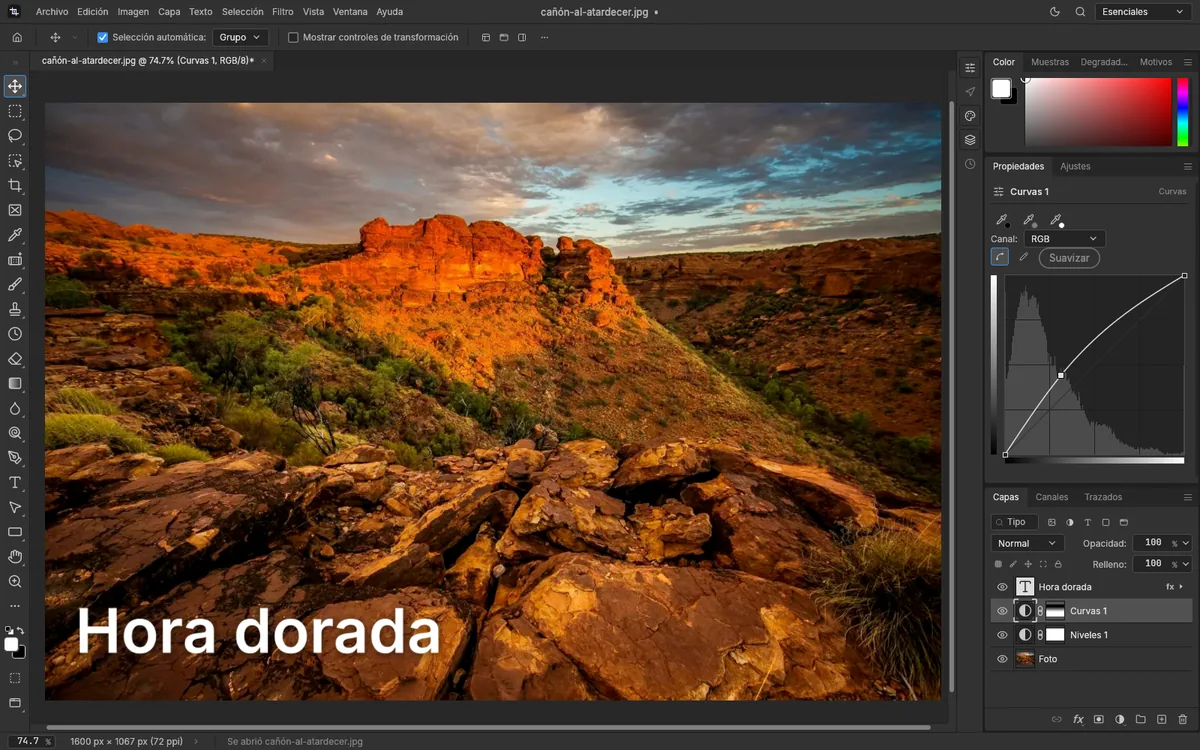
Crear, nombrar y ordenar capas
- Crear una capa. Pulsa el botón Crear una capa nueva, el penúltimo del pie del panel: aparece una capa vacía encima de la seleccionada. Si quieres elegir antes el nombre, el modo y la opacidad, usa Capa › Nuevo › Capa… Su atajo, Ctrl+Shift+N, lo usa Chrome para abrir una ventana de incógnito: mejor el botón o el menú.
- Cambiarle el nombre. Haz doble clic sobre el texto del nombre, escribe y pulsa Intro (Enter). Ojo: un doble clic en la parte vacía de la fila abre Estilo de capa.
- Cambiar el orden. Arrastra la fila hasta el hueco entre otras dos. Con el teclado, Ctrl+[ la baja un puesto y Ctrl+] la sube (Capa › Organizar › Enviar atrás y Traer adelante).
- Duplicarla. Capa › Nuevo › Capa vía copiar (Ctrl+J) pone una copia encima, con la misma opacidad.
- Ocultarla. Pulsa su ojo. Si la capa es un grupo, se ocultan todas las de dentro.
Opacidad y modos de fusión
La opacidad decide cuánto se ve una capa: escribe 50 en el campo Opacidad del panel, pulsa Intro y la capa queda a medias sobre lo de abajo.
El modo de fusión decide cómo se mezclan sus píxeles con los de las capas de debajo. Está en el desplegable a la izquierda de Opacidad, que empieza en Normal, y trae los 27 modos de Photoshop, como Multiplicar, Pantalla o Superponer. Los hay que oscurecen, como Multiplicar, y que aclaran, como Pantalla. Cuando una capa no está en Normal, su fila lo indica a la derecha. Lo más rápido es probar varios con la capa seleccionada y mirar el resultado.
Si sigues un tutorial en inglés, aquí tienes los nombres de los dos idiomas, en el orden del desplegable: en español, como salen en el editor; en inglés, como en su versión inglesa, que usa los nombres de Photoshop.
| En español | En inglés |
|---|---|
| Pasar a través (solo en los grupos) | Pass Through |
| Normal | Normal |
| Disolver | Dissolve |
| Oscurecer | Darken |
| Multiplicar | Multiply |
| Subexposición de color | Color Burn |
| Subexposición lineal | Linear Burn |
| Color más oscuro | Darker Color |
| Aclarar | Lighten |
| Pantalla | Screen |
| Sobreexposición de color | Color Dodge |
| Sobreexposición lineal (añadir) | Linear Dodge (Add) |
| Color más claro | Lighter Color |
| Superponer | Overlay |
| Luz suave | Soft Light |
| Luz fuerte | Hard Light |
| Luz intensa | Vivid Light |
| Luz lineal | Linear Light |
| Luz focal | Pin Light |
| Mezcla definida | Hard Mix |
| Diferencia | Difference |
| Exclusión | Exclusion |
| Restar | Subtract |
| Dividir | Divide |
| Tono | Hue |
| Saturación | Saturation |
| Color | Color |
| Luminosidad | Luminosity |
Agrupar y combinar capas
- Agrupar. Haz clic en una capa, Shift+clic en otra y pulsa Ctrl+G (Capa › Agrupar capas). También tienes el botón Crear un grupo nuevo. El grupo queda en modo Pasar a través y su ojo oculta todo lo que tiene dentro.
- Combinar. Con una sola capa seleccionada, Ctrl+E la junta con la de debajo en una sola. En el menú Capa esa orden se llama Combinar capas; en el menú del clic derecho sobre la capa, Combinar hacia abajo.
- Combinar visibles. Capa › Combinar visibles (Ctrl+Shift+E) junta en una todas las capas que se ven y deja aparte las que tengas ocultas.
- Acoplar imagen. Capa › Acoplar imagen deja una sola capa de fondo, Background en el panel. Ojo: descarta sin preguntar las capas ocultas y rellena de blanco lo transparente.
Al combinar, las capas separadas desaparecen. Ctrl+Z lo deshace mientras sigas en el editor, pero el PSD que guardes después ya no las tendrá: antes de combinar, guarda el documento con sus capas.
Capas de ajuste y de relleno
Una capa de ajuste cambia la luz o el color de lo que tiene debajo sin tocar los píxeles. Créala con Capa › Nueva capa de ajuste: aparece al momento, con su máscara, y sus controles salen en el panel Propiedades. El botón Crear una capa de relleno o de ajuste nueva, en el pie de Capas, abre la misma lista. Cómo aclarar una foto con ellas lo tienes en la guía de curvas y niveles.
Una capa de relleno de color se crea con Capa › Nueva capa de relleno › Color sólido… Sale con el color frontal y sin preguntar; para cambiarlo, haz doble clic en su miniatura y elige el color en el selector.
Guardar con capas o como imagen
- Con capas: Archivo › Guardar (Ctrl+S) descarga un PSD con todas las capas, que se vuelve a abrir aquí tal cual.
- Como imagen: Archivo › Exportar › Exportar como… junta todo lo visible en un PNG o un JPG. Lo explicamos en PSD a PNG.
- Una sola capa: Capa › Exportación rápida como PNG (Ctrl+Shift+') descarga solo la capa seleccionada, con fondo transparente.
Además de PSD y PSB, el editor abre con sus capas archivos de Krita, Paint.NET y Affinity; qué conserva de cada uno lo tienes en las preguntas frecuentes de abrir un PSD online.
Cómo hemos hecho esta guía
Probamos los pasos el 17 de octubre de 2026 en Chromium, con una foto de 800 × 534 píxeles de esta web y con una imagen de prueba: crear, nombrar, ordenar, cambiar la opacidad y el modo, agrupar, ocultar, duplicar y combinar capas, combinar las visibles y acoplar la imagen, crear capas de ajuste y de relleno de color, y guardar y volver a abrir el PSD. Sin probar quedan Ventana › Capas (F7) y las capas de relleno de degradado y de motivo. Lo que llega al abrir un PSD sale de 21 PSD de prueba. La idea general de las capas y de los modos de fusión sale del manual de GIMP, y el atajo de incógnito, de la ayuda de Chrome, leídos en la misma fecha. Los nombres de los modos en los dos idiomas salen del catálogo de textos del propio editor.
