Abrir un archivo PSD online, con todas sus capas
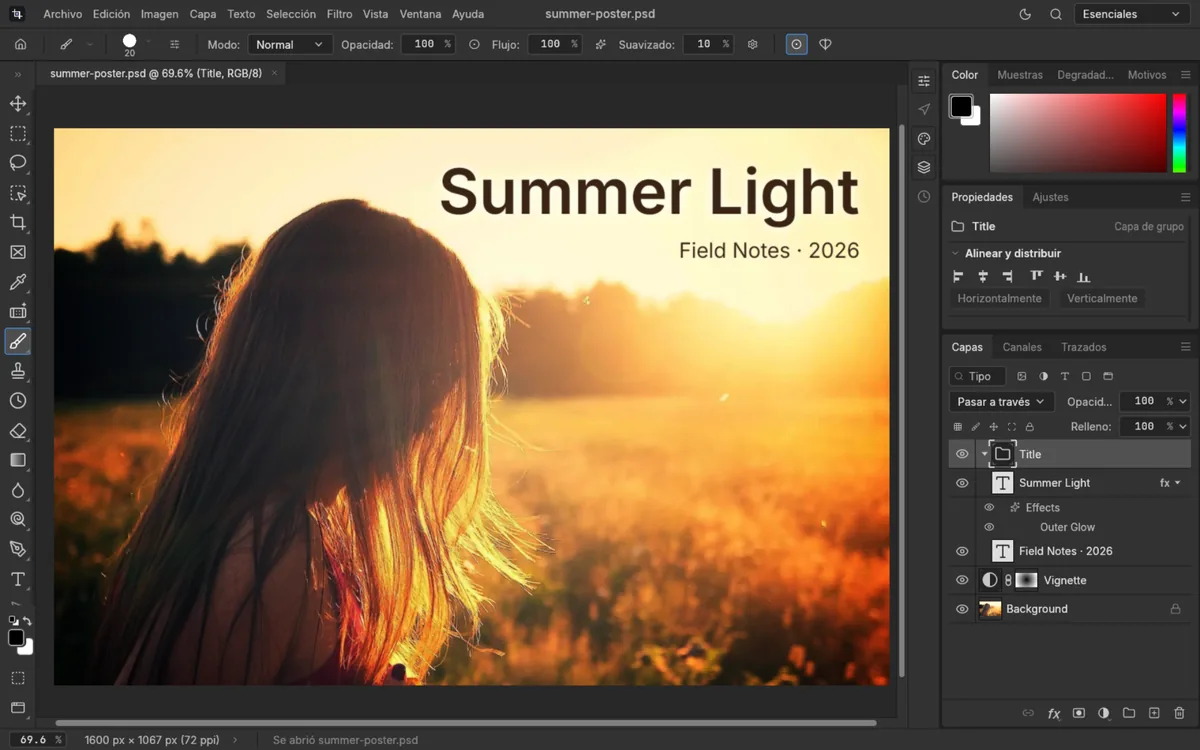
Para abrir un PSD online, elige el archivo. Se abre en el editor de PhotopixPro con sus capas, grupos, textos, máscaras y estilos, y puedes revisarlos como en un visor de PSD. Es gratis, sin registro ni marca de agua, y el archivo no se sube a ningún servidor. Después puedes editarlo o sacar un PNG o un JPG.
Arrastra el PSD hasta aquí o usa el botón. Se abre en el editor con todas sus capas. La primera vez el navegador descarga el editor, unos 11 MB.
PSD, PSB, JPG, PNG, WebP, TIFF, HEIC y más. El archivo no se sube: se abre en tu equipo.
Cómo se hace
- Elige el PSD
Pulsa el botón y elige el archivo: se abre en el editor.
- Revisa las capas
En el panel Capas está cada capa y cada grupo. Pulsa el ojo de una capa para ocultarla o volver a mostrarla.
- Guárdalo o expórtalo
Archivo › Guardar lo descarga como PSD. Para tener una imagen, ve a Archivo › Exportar › Exportar como… y elige PNG o JPG.
Qué ves al abrir un PSD aquí
El editor lee el PSD por capas, no como una imagen plana. Lo comprobamos el 17 de octubre de 2026 con 21 PSD de prueba, 6 de ellos hechos con Photoshop, y se abrieron con:
- Capas y grupos, también los grupos en modo Pasar a través.
- Máscaras de píxeles y vectoriales, y máscaras de recorte.
- Capas de ajuste (Mapa de degradado, Corrección selectiva, Mezclador de canales, Filtro de fotografía…) y capas de relleno.
- Textos de punto y de párrafo, y formas.
- Objetos inteligentes incrustados y vinculados, con sus filtros inteligentes.
- Los 10 estilos de capa, mesas de trabajo y guías.
Si el PSD trae un perfil de color como Adobe RGB, el editor te pregunta qué hacer con él, igual que Photoshop.
Qué se conserva y qué puede cambiar
Ningún programa que no sea Photoshop abre todos los PSD exactamente igual, y este tampoco. Así queda cada cosa:
| En el PSD | Al abrirlo aquí |
|---|---|
| Capas, grupos y modos de fusión | Se conservan, con sus nombres y su orden |
| Máscaras y máscaras de recorte | Se conservan |
| Capas de ajuste y de relleno | Siguen siendo ajustes editables |
| Textos | Siguen siendo capas de texto; si usan una fuente que el editor no tiene, te avisa y al editarlos pueden verse con otra |
| Estilos de capa | Se abren; algunos efectos pueden verse un poco distintos que en Photoshop |
| Tablas de color (LUT) de Consulta de colores | Si el editor no admite la tabla, te avisa |
Un visor de PSD online que también edita
Si solo quieres mirar el archivo, úsalo como visor de PSD: acerca y aleja con Ctrl++ y Ctrl+-, encaja la imagen en la pantalla con Ctrl+0 y oculta capas para ver qué hay debajo. Abrir no modifica tu archivo: el editor trabaja con una copia en la memoria del navegador, y lo que guardes se descarga como un archivo nuevo. Si además quieres cambiar algo, sigue con editar el PSD online.
Abrir un PSD sin perder calidad
Abrir el PSD aquí no lo comprime ni lo reduce. La calidad solo cambia en dos casos: si exportas a JPG, que comprime la imagen, o si cambias el tamaño (Imagen › Tamaño de imagen…). Guardar en PSD no pierde calidad, y exportar a PNG tampoco; solo si el PSD está en CMYK pueden cambiar algo los colores, porque el PNG es RGB. Lo que sí debes vigilar son las fuentes, como ves en la tabla de arriba.
Si lo abres desde el teléfono
El editor está pensado para pantalla grande: se maneja con teclado y ratón, y en una pantalla pequeña cuesta usarlo. En el teléfono, la página del editor no lo descarga sin preguntarte y te ofrece enviarte el enlace para abrirlo en tu PC o tu Mac. Otras opciones para el teléfono están en cómo abrir un PSD sin Photoshop.
Preguntas frecuentes
¿Tengo que instalar algo para abrir el PSD?
No. El editor funciona en una pestaña del navegador: eliges el archivo en esta página y se abre con sus capas. La primera vez el navegador descarga el editor, unos 11 MB, y después lo guarda en caché. Si prefieres un programa instalado, como GIMP o Krita, repasamos las opciones de cada sistema en la guía para abrir un PSD sin Photoshop.
¿Tengo que pagar o registrarme para abrir el PSD?
No. El editor es gratis, no tiene cuentas ni planes de pago y no pone marca de agua a lo que exportas. Eliges el PSD en esta página, se abre en tu navegador con sus capas y lo guardas como PSD o lo exportas a PNG o JPG. No te pide el correo ni ningún otro dato para empezar.
¿Puedo ver un PSD online sin subirlo a ningún sitio?
Sí. Aquí el archivo no sale de tu equipo: el navegador lo lee del disco y el editor lo procesa dentro de la pestaña. Nuestro servidor solo envía el propio editor. Muchos visores online, en cambio, suben el PSD a su servidor para enseñártelo. Si quieres comprobarlo, abre las herramientas para desarrolladores del navegador, pestaña Red, y abre el archivo: no verás ninguna subida.
¿Se ven las capas, los textos y las máscaras?
Sí. Cada capa aparece en el panel Capas con su nombre, dentro de su grupo y con su máscara. Los textos siguen siendo capas de texto y las capas de ajuste siguen siendo ajustes, así que puedes ocultarlos o cambiarlos. Lo hemos comprobado con 21 PSD de prueba, con objetos inteligentes, filtros inteligentes y los 10 estilos de capa.
¿Qué pasa si el PSD usa una fuente que no tengo?
El editor te avisa de qué fuente falta. En la web solo hay dos, Inter y JetBrains Mono, y no usa las que tienes instaladas en tu equipo. Si editas ese texto, puede verse con una fuente sustituta. Si necesitas la tipografía original, cambia ese texto en un programa que la tenga y usa este editor para lo demás.
¿Abre PSD muy grandes o archivos PSB?
Depende de la memoria del navegador. Lo más grande que hemos probado es un PSD de 98 MB con tres capas de 4000 × 3000 píxeles: se guardó en unos 7 segundos y se volvió a abrir bien. También abre PSB, la variante de Photoshop para documentos muy grandes: tres pequeños de prueba se abrieron con sus capas y grupos. Si guardas uno, se descarga como PSD.
¿Abre archivos de Krita, Paint.NET o Affinity?
Sí, con sus capas. Además de PSD, el editor abre archivos .kra de Krita, .pdn de Paint.NET y .af y .afdesign de Affinity, y avisa de lo que no trae, como las capas de filtro de Krita o los efectos de capa de Affinity. Los .afphoto aún no los hemos probado. Al guardar, se descargan como PSD. También abre RAW de Canon, Nikon, Sony y DNG: mira cómo pasar un RAW a JPG.
¿Cómo paso el PSD a PNG o a JPG?
Ábrelo aquí y ve a Archivo › Exportar › Exportar como…: elige PNG si necesitas transparencia o calidad sin pérdida, y JPG si quieres un archivo ligero para la web o el correo. Cada formato tiene su página con los detalles: convertir PSD a PNG y convertir PSD a JPG. Si dudas qué guarda un PSD, lo explicamos en qué es un archivo PSD.
Otras tareas
- Editar PSD online Cambia textos, capas y ajustes de un PSD y guárdalo otra vez como PSD.
- PSD a PNG Exporta un PSD a PNG con transparencia, solo con las capas que elijas.
- PSD a JPG Pasa un PSD a JPG con la calidad que elijas, viendo cuánto pesará.
- HEIC a JPG Convierte fotos HEIC a JPG en el navegador, sin subirlas a ningún servidor.
- RAW a JPG Revela un RAW de Canon, Nikon, Sony o DNG y expórtalo a JPG sin subirlo.
Guías relacionadas
- Abrir PSD sin Photoshop Opciones para abrir un PSD en Windows, Mac, Chromebook y el teléfono.
- Qué es un PSD Qué guarda un PSD, en qué se diferencia de un PNG o un JPG y cómo se abre.
- Capas Qué es una capa, qué tipos hay y cómo se crean, ordenan, agrupan y guardan.
- Máscaras de capa Tapa partes de una capa sin borrarlas: añadir, pintar, invertir y aplicar.
- Curvas y niveles Aclara una foto y dale contraste con Niveles y Curvas, sin perder el original.

¿Tienes el PSD a mano?
Ábrelo y revisa sus capas. Si cambias algo, lo guardas como PSD o lo exportas a PNG o JPG.