Para qué sirve una máscara de capa
Según el manual de GIMP, una máscara de capa define qué partes de la capa son opacas, semitransparentes o transparentes. El blanco deja la capa opaca y el negro la hace transparente. A diferencia del borrador, no destruye píxeles: lo tapado sigue ahí y vuelve con un trazo en blanco. Sirve para:
- Ocultar el fondo o un trozo de una foto sin borrarlo. Si no hay nada debajo, esa zona sale transparente al exportar a PNG con transparencia.
- Juntar dos imágenes: con una máscara en la de arriba, se ve la de abajo donde pintas de negro.
- Aplicar un ajuste de luz o de color solo a una parte de la foto.
Añadir una máscara de capa
- Selecciona la capa en el panel Capas.
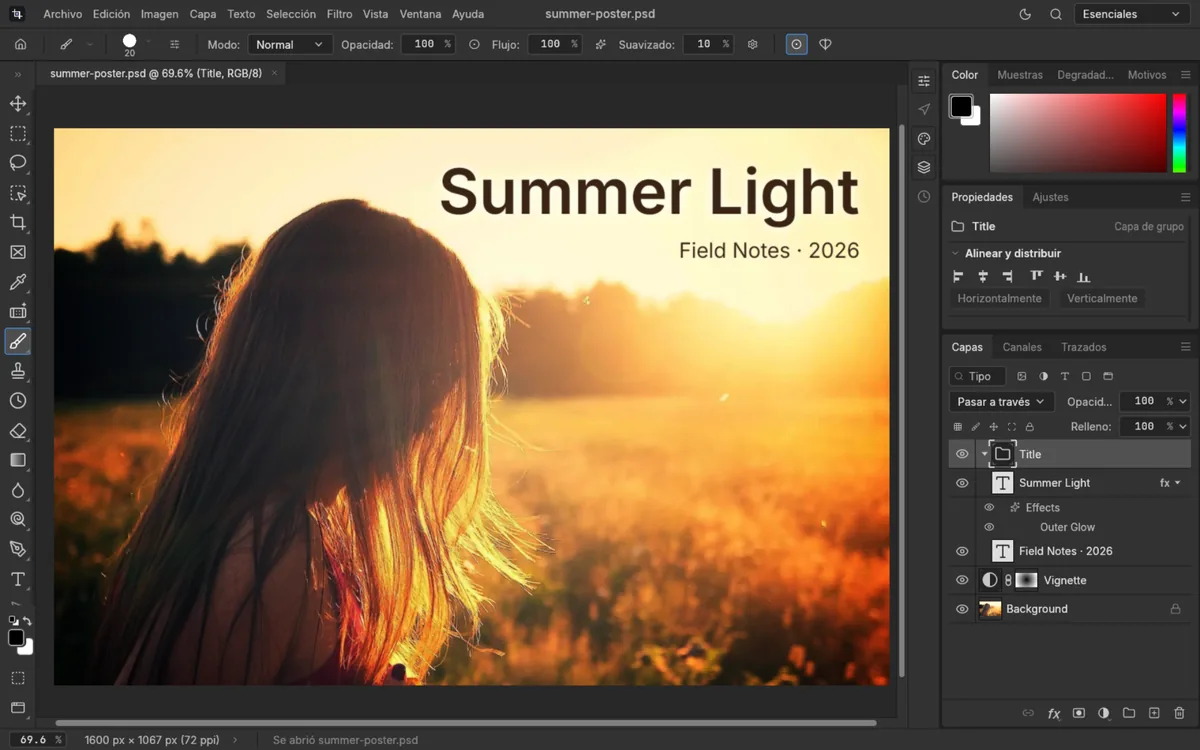
- Pulsa el botón Añadir una máscara, el tercero del pie del panel, o ve a Capa › Máscara de capa › Descubrir todo. Al lado de la miniatura de la capa aparece otra, blanca: es la máscara, y en blanco todo se ve.
- Si la capa es el Fondo (en el panel sale como Background), el botón la convierte antes en una capa normal (con el nombre Layer 0) y le pone la máscara, como en Photoshop. Desde el menú no se puede: Máscara de capa sale en gris hasta que dupliques el Fondo con Ctrl+J o lo conviertas con Capa › Nuevo › Capa a partir del fondo…
Añadir una máscara no tiene atajo. Si prefieres el teclado, pulsa Ctrl+F, escribe «Descubrir todo» y elige el segundo resultado, el de Capa › Máscara de capa: el primero es Imagen › Descubrir todo, que hace otra cosa.
Máscara a partir de una selección
Para recortar a una persona o un objeto, primero lo seleccionas y después añades la máscara:
- Haz la selección: por ejemplo, Selección › Sujeto, o la Herramienta Marco rectangular (M) para un rectángulo.
- Con la capa seleccionada en el panel Capas, pulsa Añadir una máscara. Lo seleccionado se sigue viendo y lo demás se oculta: la máscara toma la forma de la selección, que desaparece.
- Si quieres lo contrario, con la selección activa ve a Capa › Máscara de capa › Ocultar selección: se oculta solo lo seleccionado.
Selección › Sujeto funciona sin IA: en un retrato de prueba seleccionó la cara, pero no el pelo, así que conviene repasar el borde pintando la máscara. Y si prefieres empezar con todo oculto, Capa › Máscara de capa › Ocultar todo pone una máscara negra: con el Pincel en blanco vas descubriendo lo que quieras.
Pintar la máscara: el negro oculta y el blanco descubre
- Comprueba que está seleccionada la miniatura de la máscara, con un marco alrededor, y no la de la capa.
- Elige el Pincel (B). Al crear la máscara, los colores pasan a blanco delante y negro detrás. Pulsa X para tener el negro delante. La tecla D los devuelve a blanco y negro.
- Pinta sobre lo que quieras ocultar: desaparece y se ve lo que hay debajo, o el cuadriculado si no hay nada. La miniatura de la máscara enseña la mancha negra.
- Pulsa X y pinta en blanco donde quieras que la capa vuelva a verse.
- Cambia el tamaño del pincel con [ y ].
Para ver la máscara sola, en blanco y negro, haz Alt+clic en su miniatura. Otro Alt+clic te devuelve a la imagen.
La máscara decide qué se ve: donde es blanca, la capa se ve; donde es negra, se oculta y aparece lo de debajo, o el cuadriculado si no hay nada.
- Capa La foto, sin tocar
- Máscara Blanca a la izquierda, negra a la derecha y gris en el paso de una a otra
- Resultado Donde la máscara es blanca, la foto se ve; donde es negra, queda transparente, y en el gris, a medias
Desactivar, invertir, aplicar o eliminar
| Qué quieres | Cómo | Qué pasa |
|---|---|---|
| Ver la capa sin la máscara un momento | Shift+clic en la miniatura de la máscara, o Capa › Máscara de capa › Desactivar máscara de capa | Sale un aspa roja en la miniatura y la capa se ve entera. Otro Shift+clic la activa |
| Invertirla | Ctrl+I con la máscara seleccionada | Lo oculto pasa a verse y al revés. Invierte la máscara, no la foto |
| Dejar el resultado fijo | Capa › Máscara de capa › Aplicar | La máscara desaparece y lo que tapaba queda transparente en la capa. Ctrl+Z la recupera |
| Quitarla | Capa › Máscara de capa › Eliminar | La máscara desaparece y la capa se ve entera. No te pregunta antes |
Con un clic derecho en la miniatura de la máscara tienes Desactivar, Eliminar y Aplicar máscara de capa, y otras como Añadir máscara a la selección. Con la máscara seleccionada, el panel Propiedades enseña Máscara de capa, con Densidad y Calar, que explicamos a continuación, y un botón Invertir.
Suavizar el borde: Calar y Densidad
Con la miniatura de la máscara seleccionada, Propiedades › Máscara de capa tiene dos valores que no cambian lo que has pintado:
- Calar difumina el borde. En nuestra prueba, 10 px convirtieron un borde de un píxel en una transición de unos 54 px.
- Densidad hace semitransparente lo oculto: al 50 %, lo que tapaba la máscara se ve a medias.
Los cambios se ven al momento en el lienzo. Si vuelves a poner Calar en 0 px y Densidad en el 100 %, la máscara queda exactamente como estaba.
La máscara de una capa de ajuste
Las capas de ajuste traen su propia máscara, y se pinta igual. Así se oscurece el fondo de una foto sin tocar a la persona, por ejemplo:
- Ve a Capa › Nueva capa de ajuste › Curvas… Aparece Curves 1, con su máscara blanca.
- En Propiedades, arrastra hacia abajo el punto del medio de la curva: toda la foto se oscurece.
- Haz clic en la miniatura blanca de la capa de ajuste. Propiedades pasa a enseñar Máscara de capa.
- Con el Pincel y el negro delante, pinta sobre la zona que quieres dejar como estaba. Ahí el ajuste deja de actuar.
Para volver a la curva, pulsa la miniatura del ajuste, no la de la máscara. Tienes más sobre Curvas y Niveles en la guía para aclarar una foto con curvas y niveles.
Máscara de capa y máscara de recorte
Se parecen en el nombre, pero no hacen lo mismo. La máscara de capa se pinta: tú decides píxel a píxel qué se ve. En una máscara de recorte, como explica la ayuda de Photoshop Elements de Adobe, la forma de la capa de abajo decide qué parte de la capa de arriba se ve. Así puedes meter una foto dentro de las letras de un texto, por ejemplo.
Para crearla, pon la capa que quieres recortar justo encima de la que hace de molde, selecciónala y ve a Capa › Crear máscara de recorte (Ctrl+Alt+G). En el panel Capas queda sangrada, con una flecha de recorte. Las máscaras de recorte que traen los PSD se abren tal cual. Para el resto de órdenes de capas, tienes la guía de capas.
Cómo hemos hecho esta guía
Probamos los pasos el 17 de octubre de 2026 en Chromium, con una foto de 800 × 534 píxeles de esta web: añadir la máscara con el botón y con el menú, pintar en negro y en blanco, desactivarla, invertirla, verla sola, aplicarla y eliminarla, pintar la máscara de una capa de ajuste de Curvas y crear una máscara de recorte con dos capas. Con un retrato de esta web y una imagen de prueba probamos también la máscara desde una selección, Ocultar todo, Ocultar selección y los valores de Calar y Densidad, medidos en el PNG exportado. Las máscaras de los PSD de prueba se abrieron bien. El botón Invertir de Propiedades lo vimos sin probarlo. Lo general sobre máscaras sale del manual de GIMP y de la ayuda de Adobe, leídos en la misma fecha.
